Windows 环境下 OpenClaw 完全部署与配置教程
Windows 环境下 OpenClaw 完全部署与配置教程
macOS 安装教程点我 OpenClaw 是近期备受关注的开源 AI Agent 工具,但官方对 Windows 的原生生态支持相对有限。在实际部署过程中,经常会遇到关于 Node.js 环境、执行策略设限和依赖下载的问题。
本文将结合实际安装记录以及社区的解决方案,提供一份详尽的 Windows 端安装、配置直至接入工具及大模型的完整流程。
一、环境准备
由于 OpenClaw 对 Node.js 版本有要求,为避免后续权限和全局变量导致的问题,强烈建议使用 nvm(Node Version Manager)来进行环境管理。
1. 安装 nvm for Windows
⚠️ 强烈注意:在安装 nvm 之前,如果你的电脑上已经安装过 Node.js,请严格卸载旧版本! 包括清理掉全局模块和环境变量(如
C:\Program Files\nodejs等),否则安装 nvm 后可能会导致极其混乱的路径冲突。
前往 GitHub Releases 页面下载最新的 nvm-setup.exe:nvm-windows releases
安装过程保持默认并一路 Next 即可。
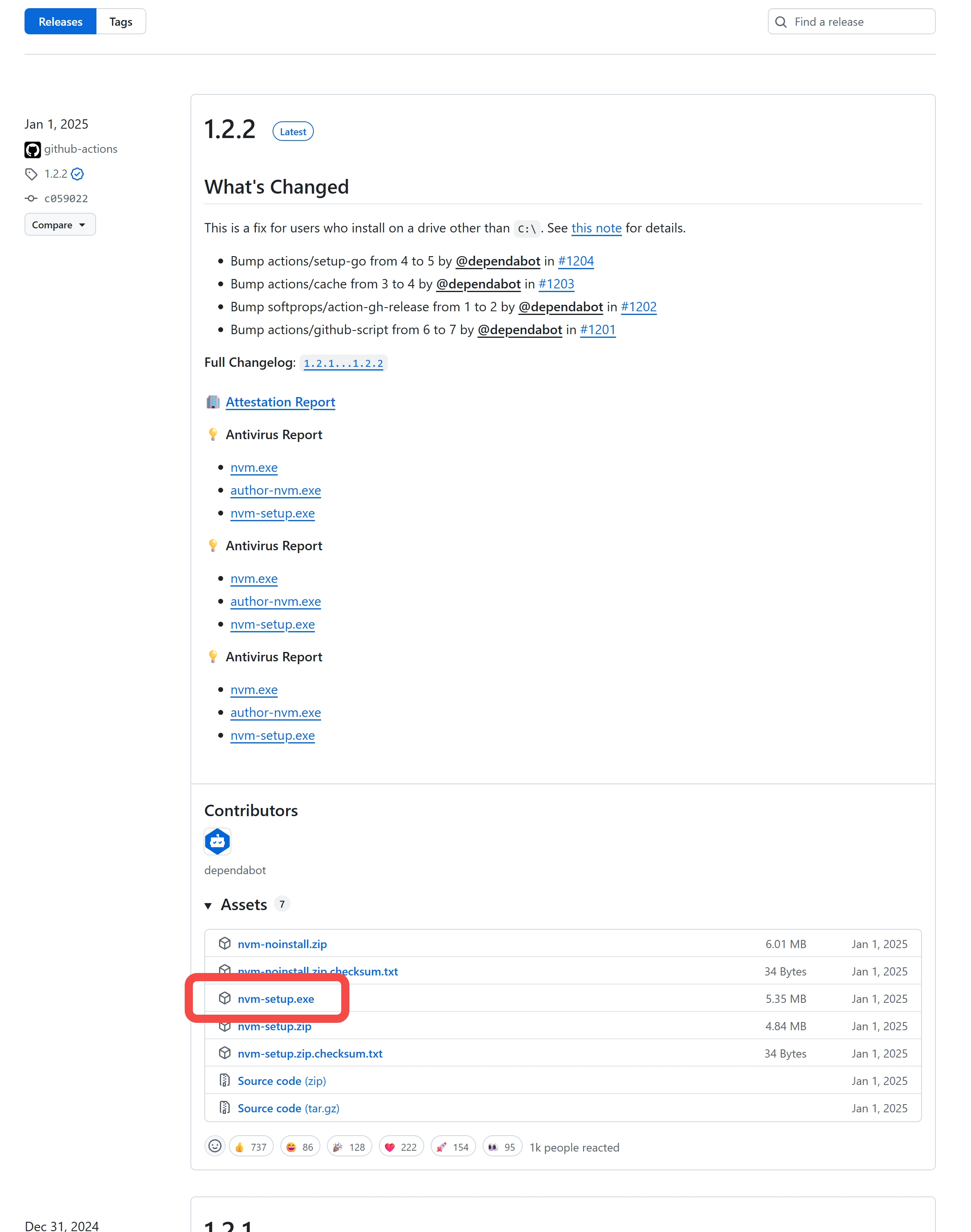 nvm安装界面
安装成功后,请使用管理员身份打开 PowerShell,执行 nvm version 验证安装。
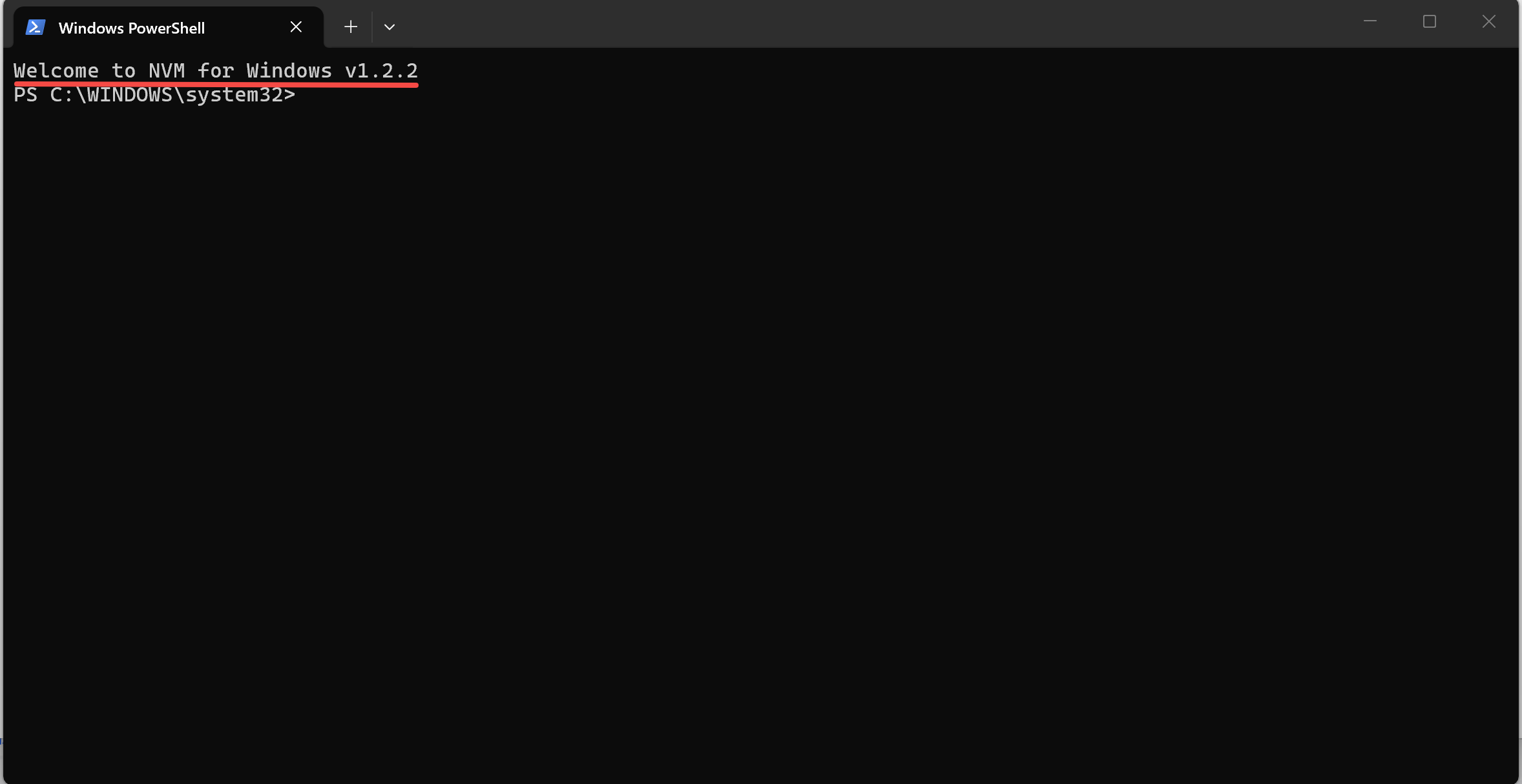 nvm version验证
2. 配置 Node.js 22.22.0 环境
在 管理员 PowerShell 中,执行以下命令安装并指定使用 Node.js 22.22.0 版本:
# 安装指令
nvm install 22

# 使用指令
nvm use 22.22.0
安装并启用成功后,终端会打印类似 Now using node v22.22.0 的系统提示。
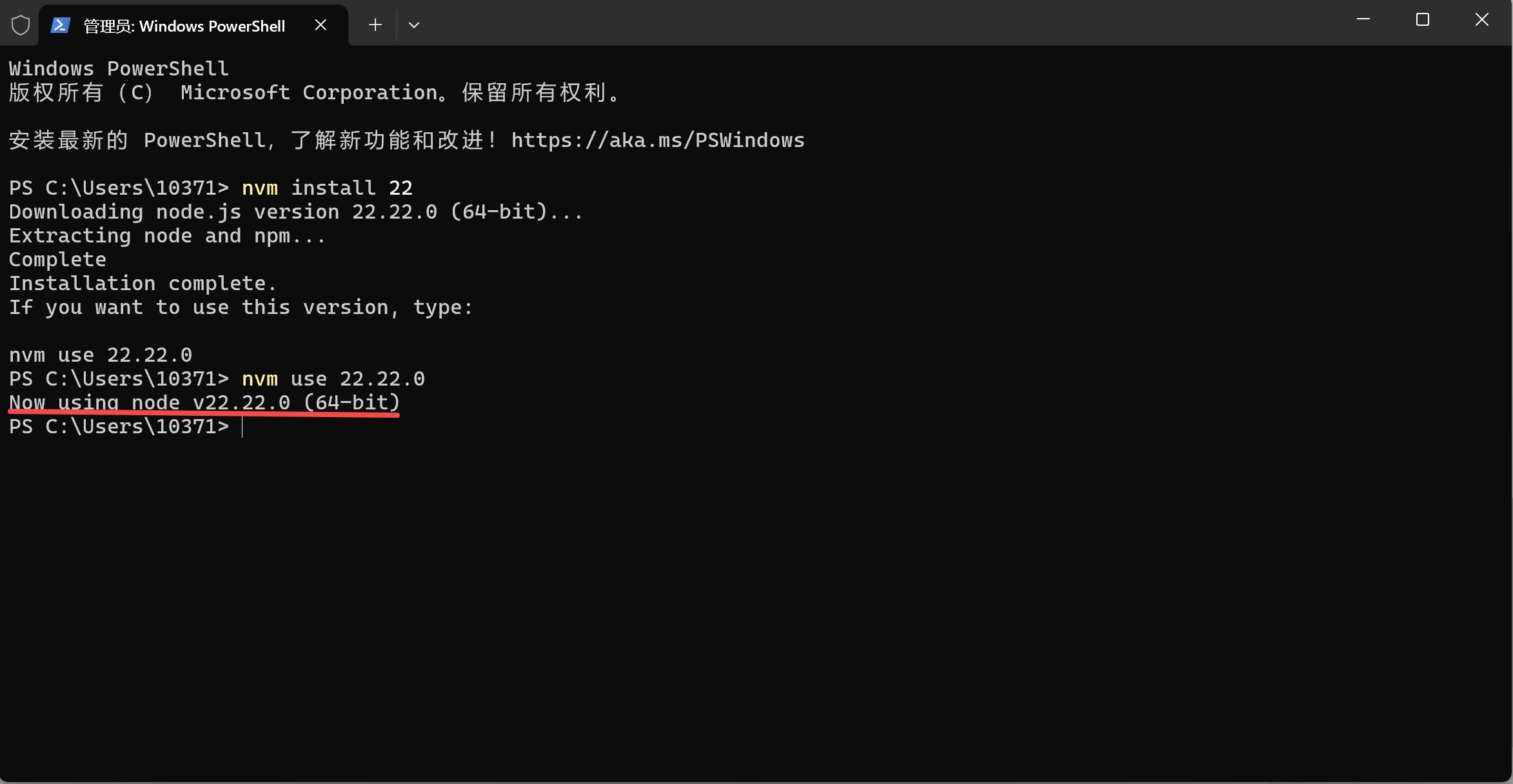 Node安装成功
二、安装与启动 OpenClaw
1. 核心安装命令
在已开启的管理员 PowerShell 中,执行官方提供的一键安装脚本:
iwr -useb https://openclaw.ai/install.ps1 | iex2. 常见报错及排查
报错 A:执行策略受限 在执行上述命令时,遇到如下红色报错:
iex : 无法加载文件 C:\Program Files\nodejs\npm.ps1,因为在此系统上禁止运行脚本。...
原因:PowerShell 默认执行策略限制了未经签名的脚本执行。
解决方法:在终端输入以下命令提升当前用户的执行权限,并在系统询问时输入 Y 确认:
Set-ExecutionPolicy -ExecutionPolicy RemoteSigned -Scope CurrentUser提升权限后,重新执行前面的 iwr 安装命令。
报错 B:安装卡死或极度缓慢
如果控制台显示 [*] Installing OpenClaw (openclaw@latest)... 后长时间无响应。
解决方法:按 Ctrl + C 中断当前进程,将 npm 源修改为国内镜像后再次安装:
npm config set registry https://registry.npmmirror.com
iwr -useb https://openclaw.ai/install.ps1 | iex
3. 初始化默认配置
安装成功后,通常会自动进入配置流程。如果不小心关闭了终端,可重新打开后执行:
openclaw onboard --flow quickstart在连续的风险提示与初始询问中:
- 看到
I understand this is powerful and inherently risky. Continue?,请选择Yes。
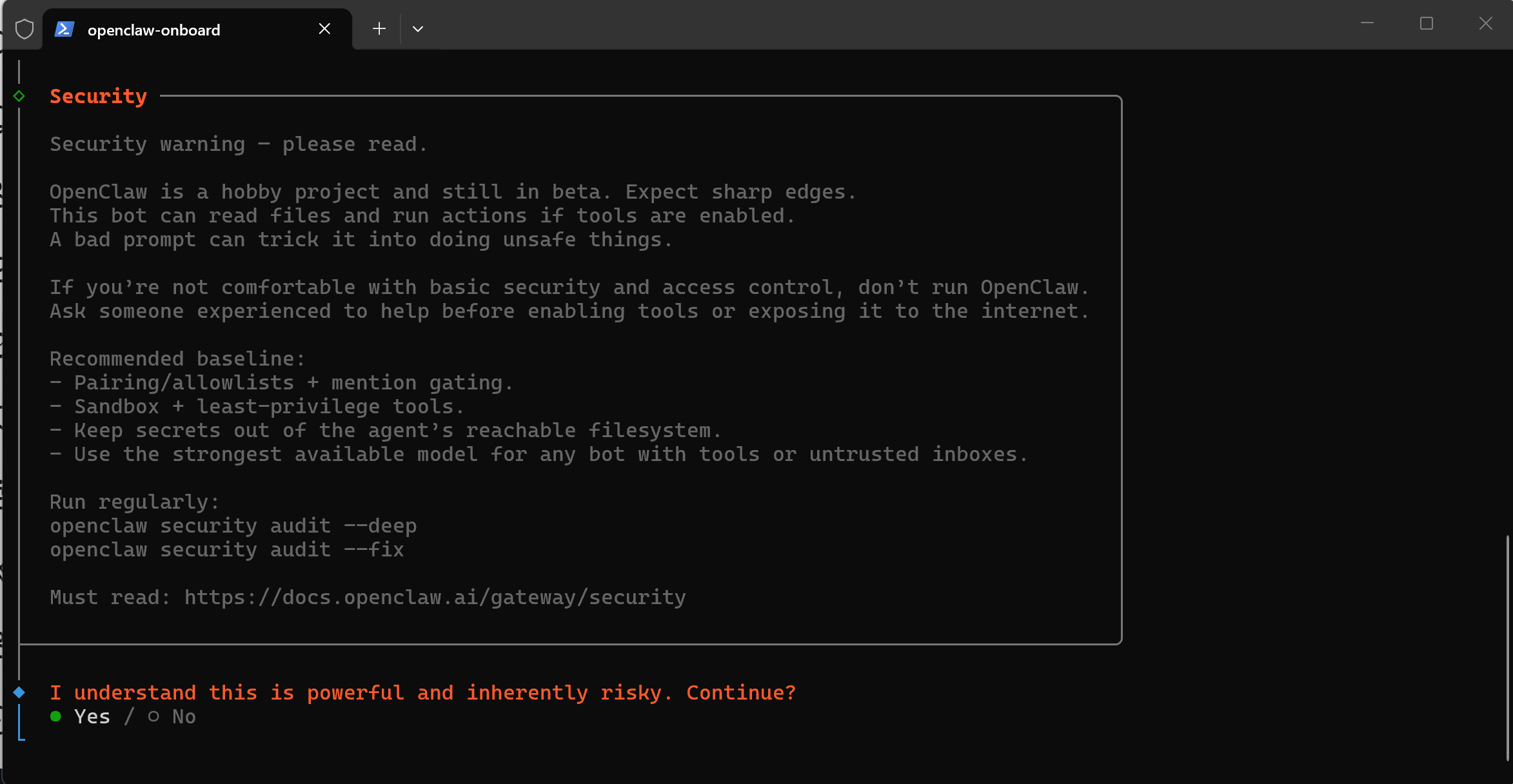 风险确认
风险确认
后续配置项建议按需简化(可使用最小化跑通再深层配置):
- 模型/Model:选择所需模型,若暂未准备 API 可选
skip for now。 - API Keys:提供对应的 API Key (例如 Kimi、DeepSeek 或 MiniMax),其余保持默认。
下面以 MiniMax 为例获取 API Key:
-
打开浏览器前往 MiniMax 开发者平台 (platform.minimaxi.com),并通过手机号快速注册/登录。
-
登录后,在页面右上角中找到并点击 账户管理 ,左侧栏选择 接口密钥 ,
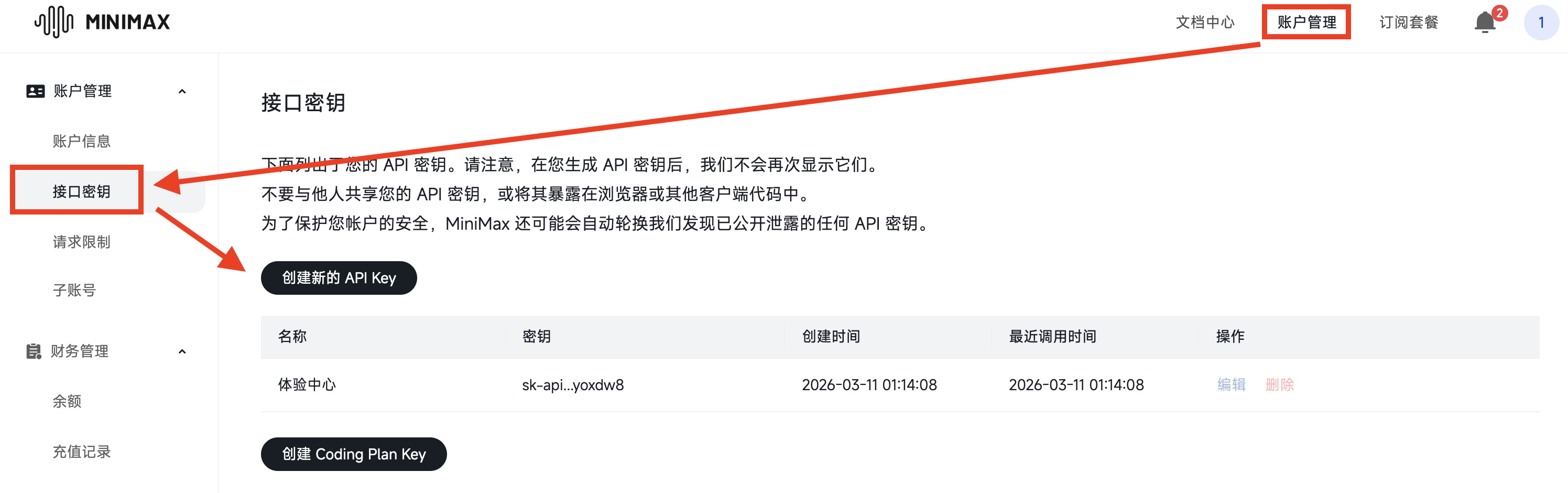 MiniMax 控制台配置 API Keys
 -
点击 创建新的 API Key 或 + 新建,给这个 Key 随意命名(比如 "OpenClaw")并确认。
-
系统会生成一串以
sk-开头的密钥。该密钥仅会完整显示一次,请务必立刻复制并妥善保存至密码管理器或安全位置,切勿发给他人。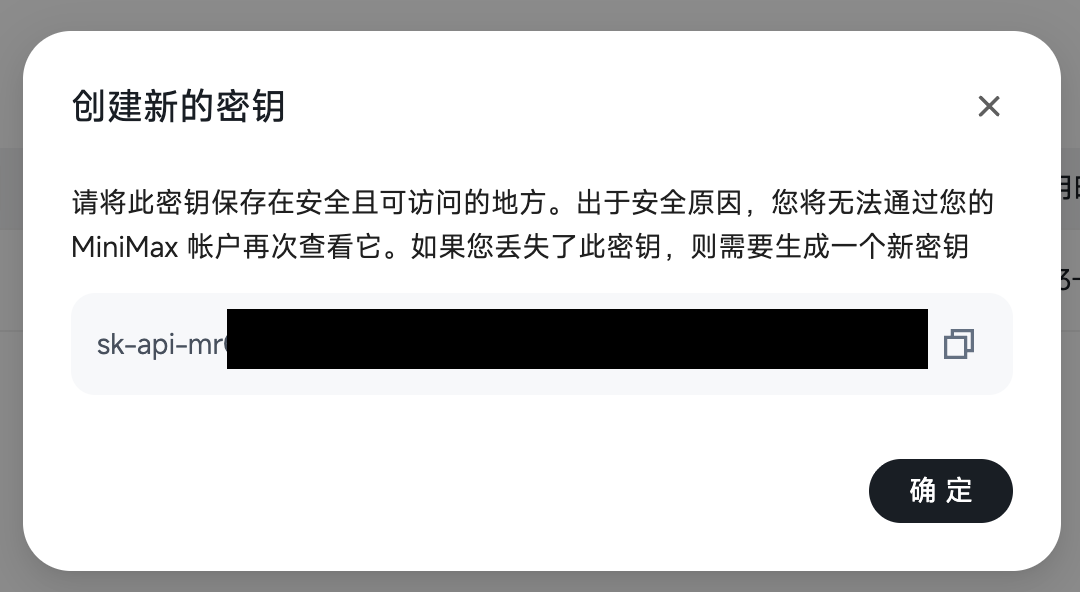 获取并复制 API Key
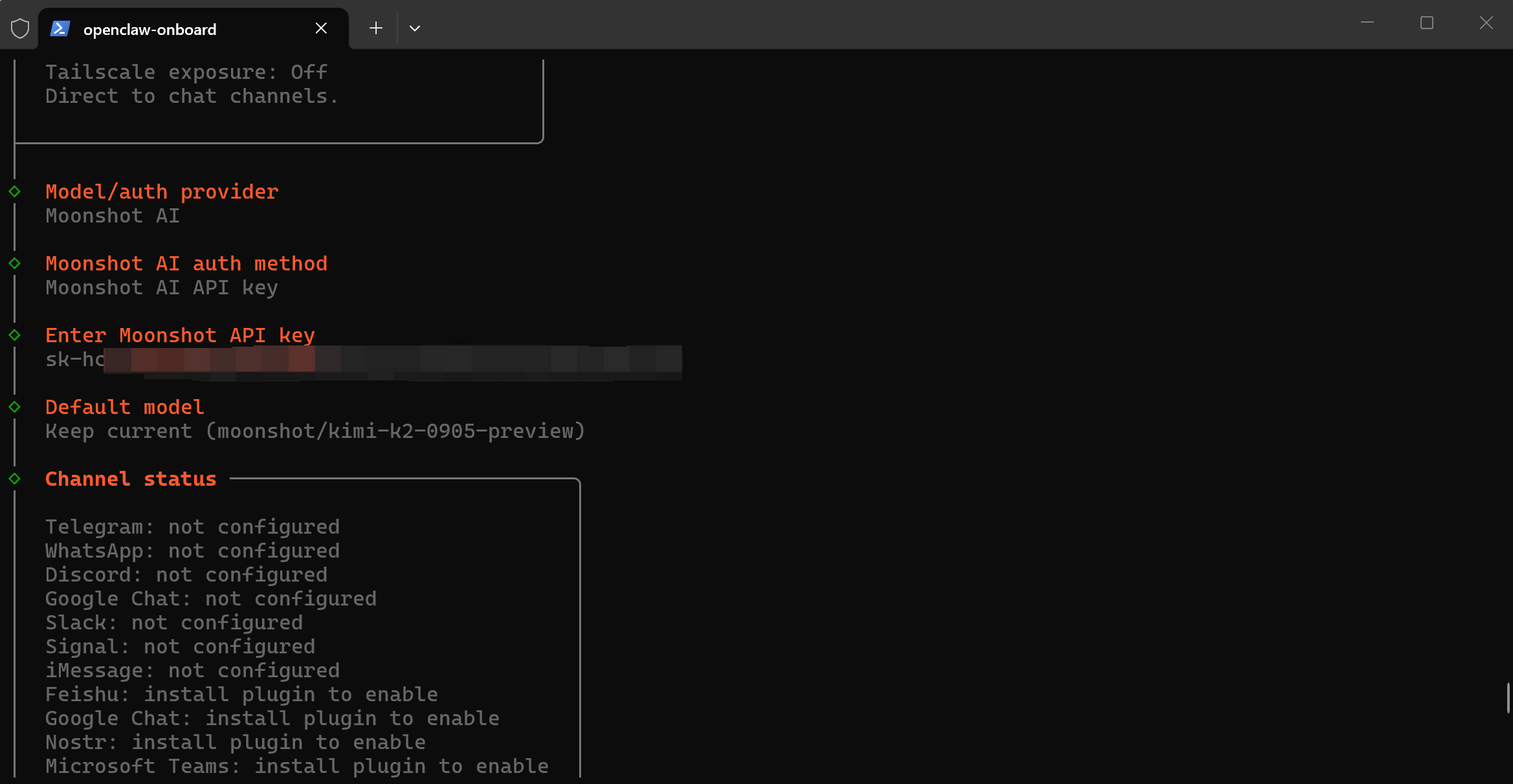 API Key配置
- Select Channel/Search Provider/Skills:官方建议 Windows 原生最好通过 WSL2 运行飞书等 IM 插件,因此在此步骤的连接频段建议先
skip,后续单独安装管理。
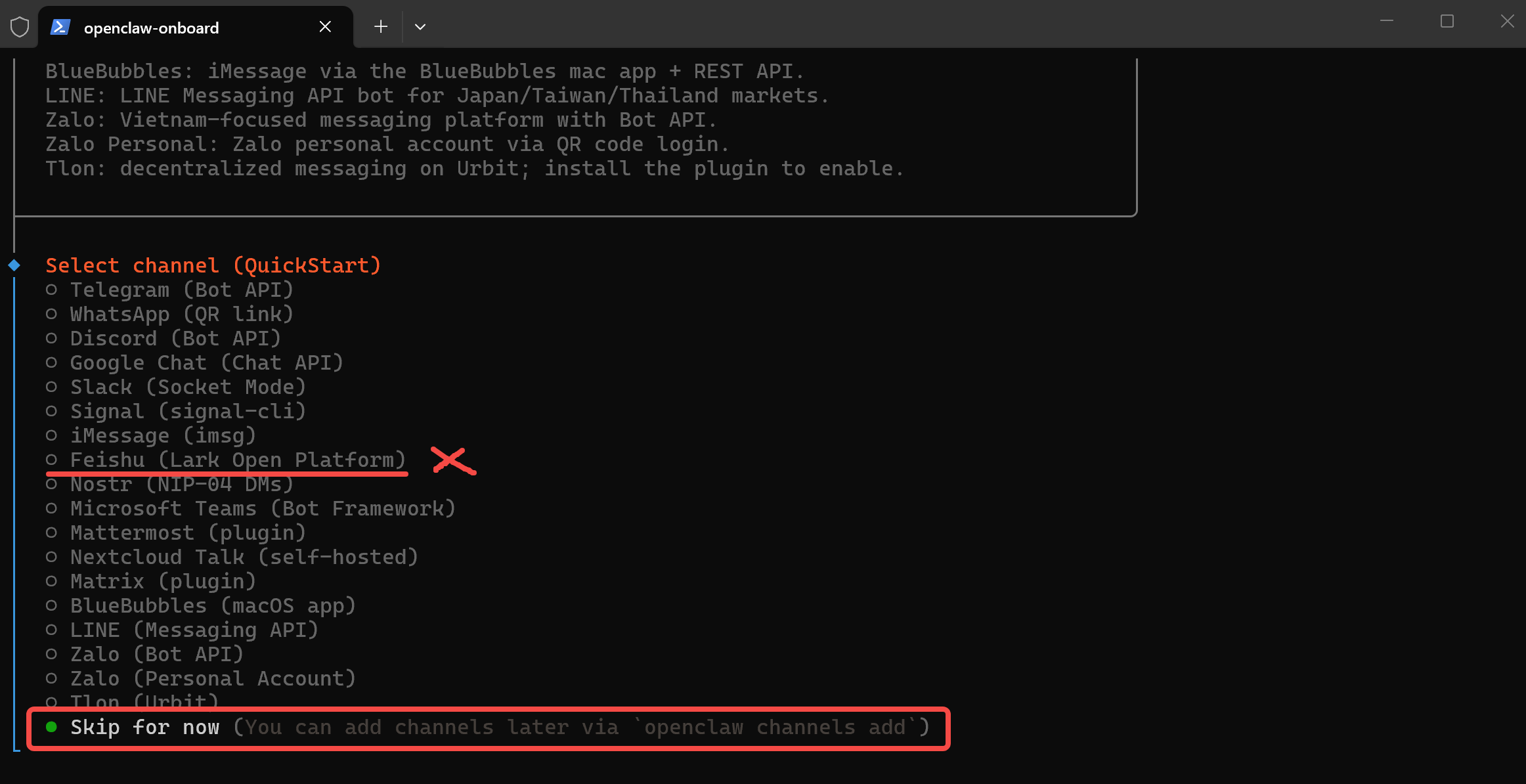 跳过通讯配置
-
Hooks:全部勾选。上下箭头选择,空格选中/取消选中,回车提交。
-
Hatch your bot:选择
open in web ui,将启动网关服务并在浏览器弹出控制台页面http://127.0.0.1:18789/。控制台启动完成并可发消息回复,即代表基础运行成功。(注:目前 Web UI 界面仍处于早期阶段,体验还不是很完善。对于熟悉命令行的用户,强烈推荐使用命令行交互,后续可通过终端输入openclaw tui进入。)
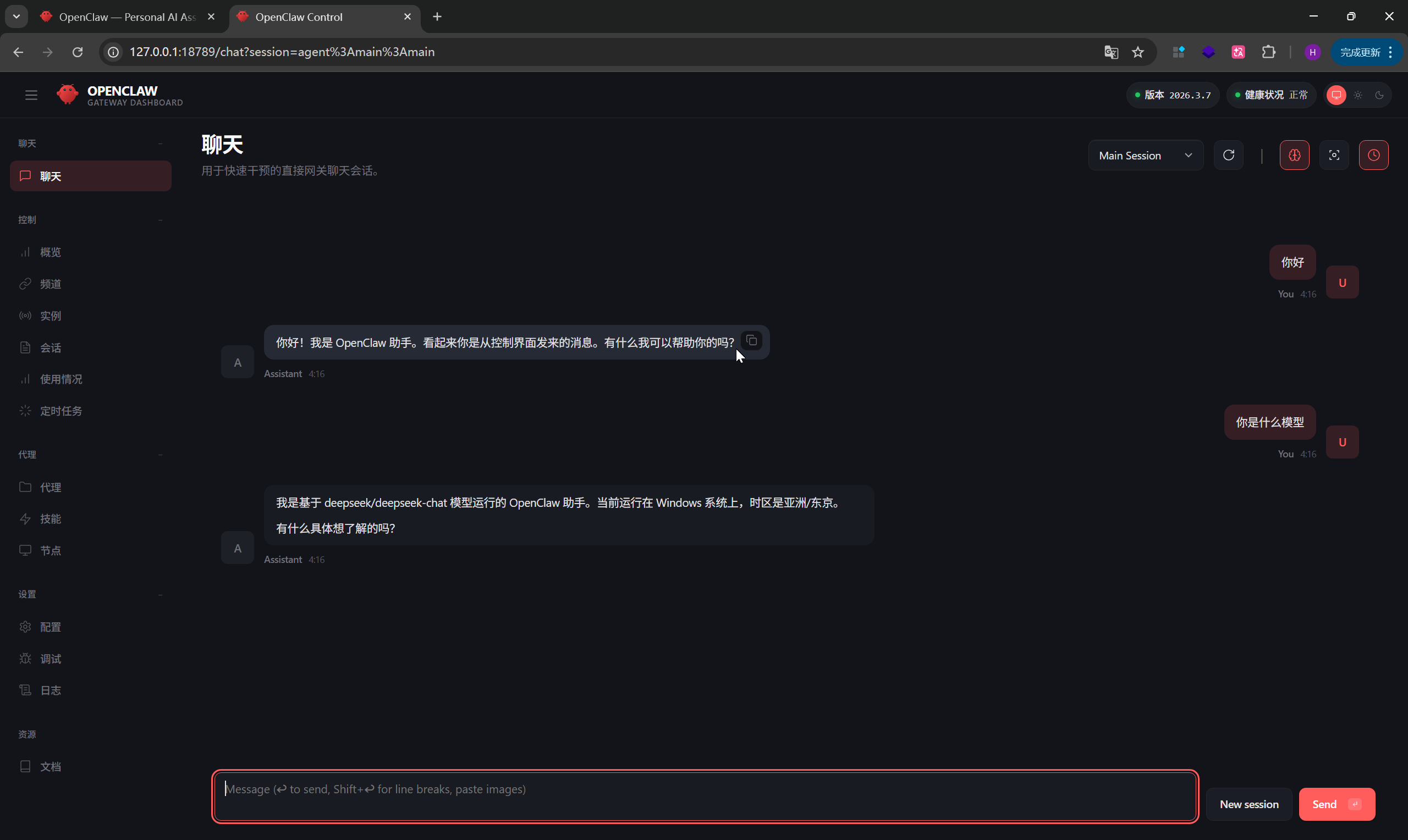 Web控制台
三、配置 AI 模型
如果在初始化向导中跳过了模型配置,或者后续需要额外接入其他 AI 模型(如 DeepSeek、豆包等),可以通过命令行进行配置:
openclaw config选择Local→Model
随后选择自己的提供商。如果没有则选择Custom Provider。随后同上方 初始化配置API Keys处所提的相同方式配置。
验证配置
openclaw health动态切换模型
如果需要在聊天过程中临时切换不同的 AI 模型,可以在终端使用 TUI(文本用户界面)进行操作:
- 在终端输入
openclaw tui打开命令行交互界面。 - 在对话框中输入
/model(或者/models)并回车。 - 使用键盘的上下方向键挑选想要的模型,最后回车确认,即可切换成功。
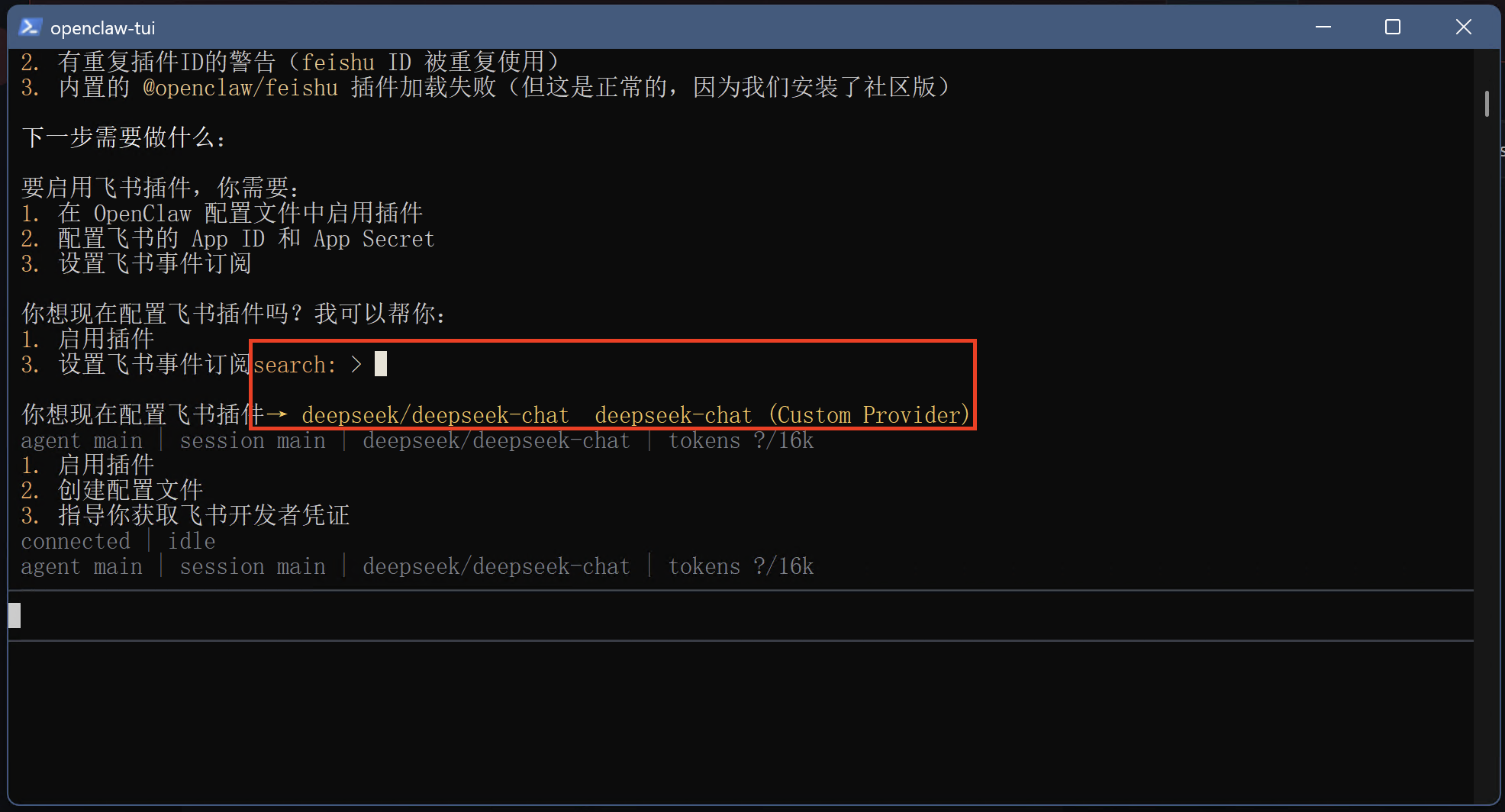 动态切换模型
四、接入飞书平台应用全流程
1. 手动安装飞书插件
由于初始化向导在 Windows 可能报错缺失路径,请在 PowerShell 中直接调用 CLI 执行:
openclaw plugins install @m1heng-clawd/feishu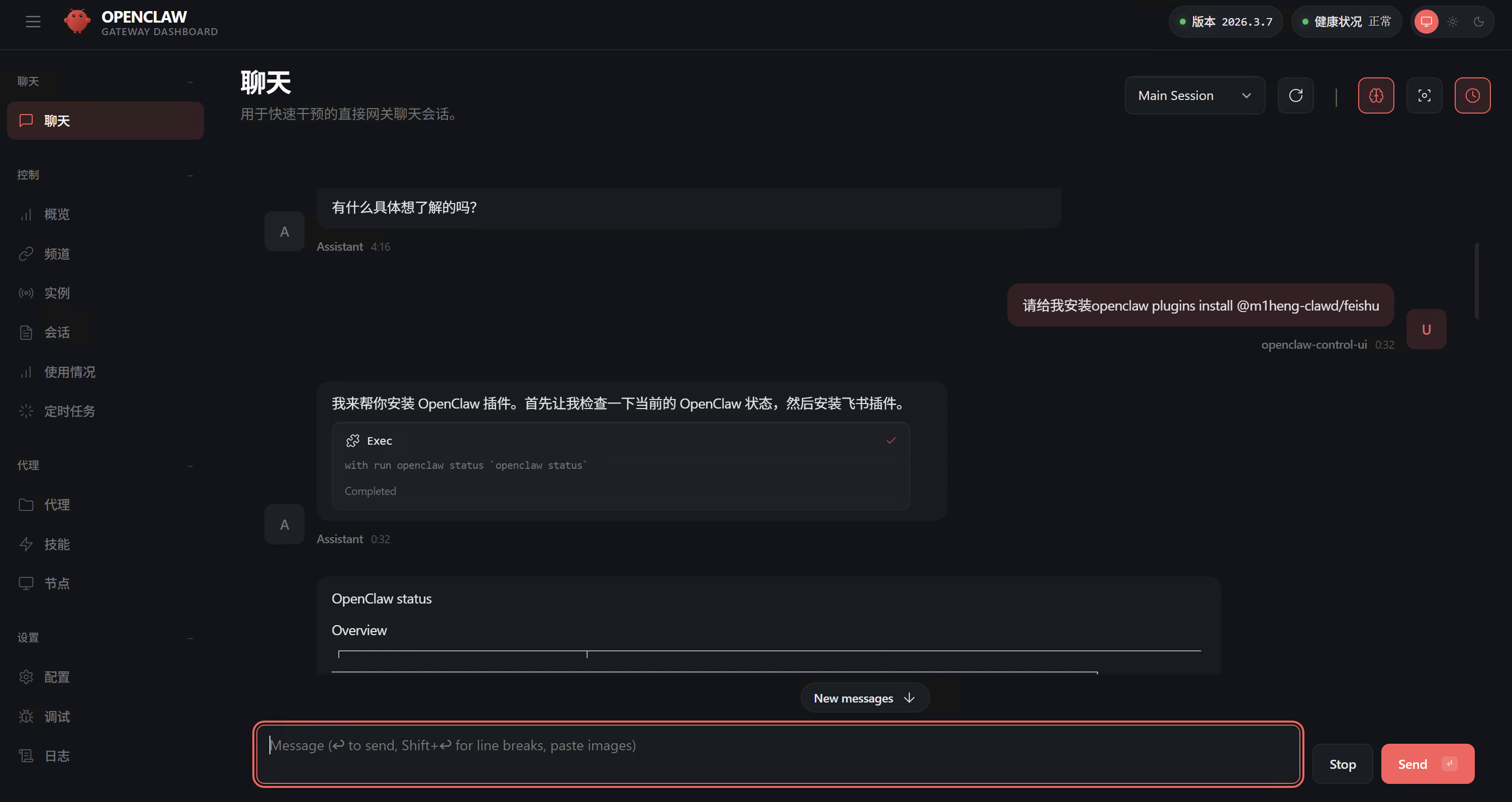 安装飞书插件
2. 飞书开放平台新建应用与配置
访问 飞书开放平台 创建应用,开启机器人功能,并获取 App ID 与 App Secret,在 OpenClaw 设置对应项时输入。
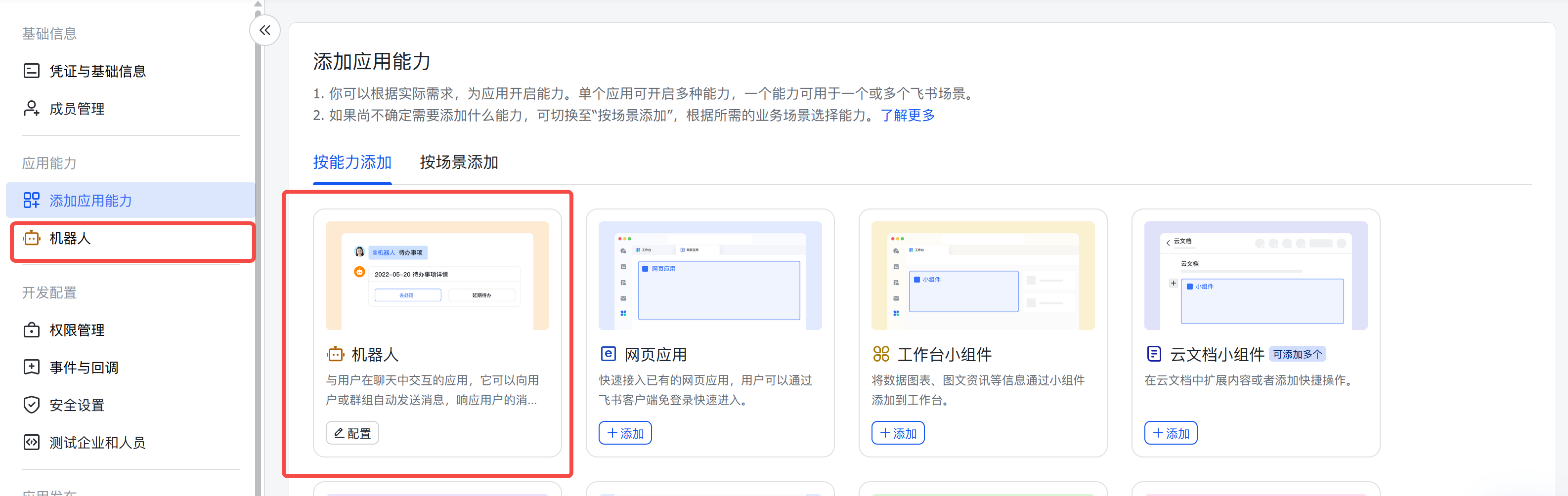 创建应用
创建应用
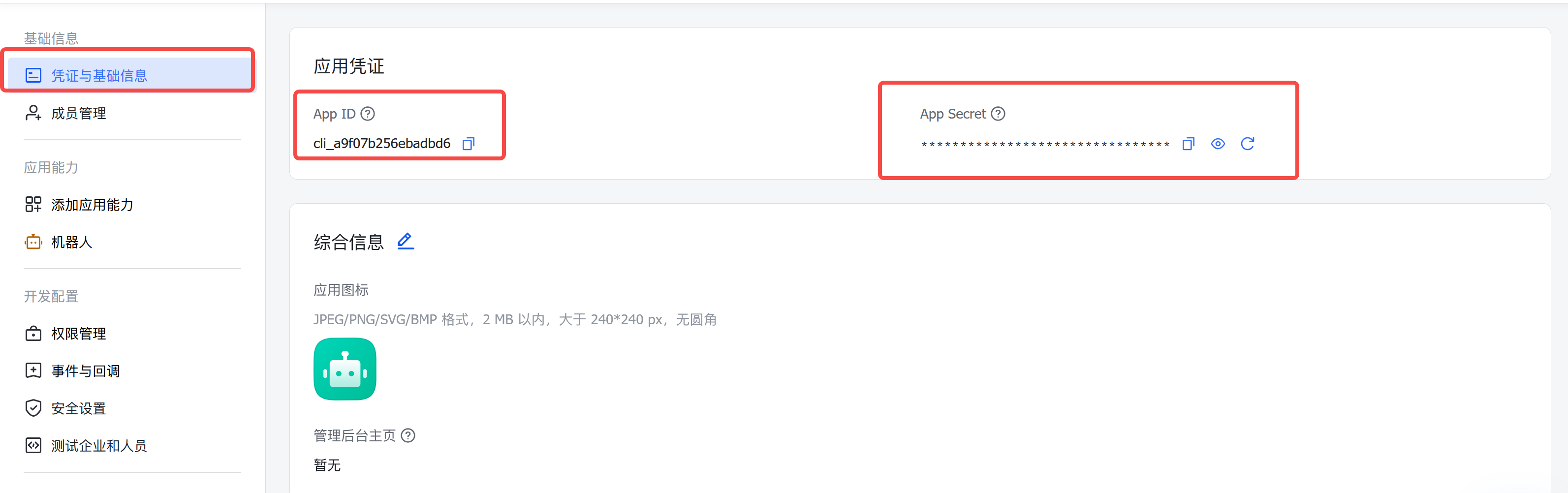 创建应用凭证
3. 配置权限与事件
- 批量导入权限:寻找“权限管理” -> “批量导入导出权限”,导入json权限。
{
  "scopes": {
    "tenant": [
      "aily:file:read",
      "aily:file:write",
      "application:application.app_message_stats.overview:readonly",
      "application:application:self_manage",
      "application:bot.menu:write",
      "contact:user.employee_id:readonly",
      "corehr:file:download",
      "event:ip_list",
      "im:chat.access_event.bot_p2p_chat:read",
      "im:chat.members:bot_access",
      "im:message",
      "im:message.group_at_msg:readonly",
      "im:message.p2p_msg:readonly",
      "im:message:readonly",
      "im:message:send_as_bot",
      "im:resource"
    ],
    "user": ["aily:file:read", "aily:file:write", "im:chat.access_event.bot_p2p_chat:read"]
  }
}- 事件订阅:在“事件与回调”内,订阅方式改为 使用长连接接收事件,并点击添加事件
im.message.receive_v1。 (注:若开启长连接提示失败,请确认 openclaw gateway 在后台正常 running,或者等待几分钟后重试保存)
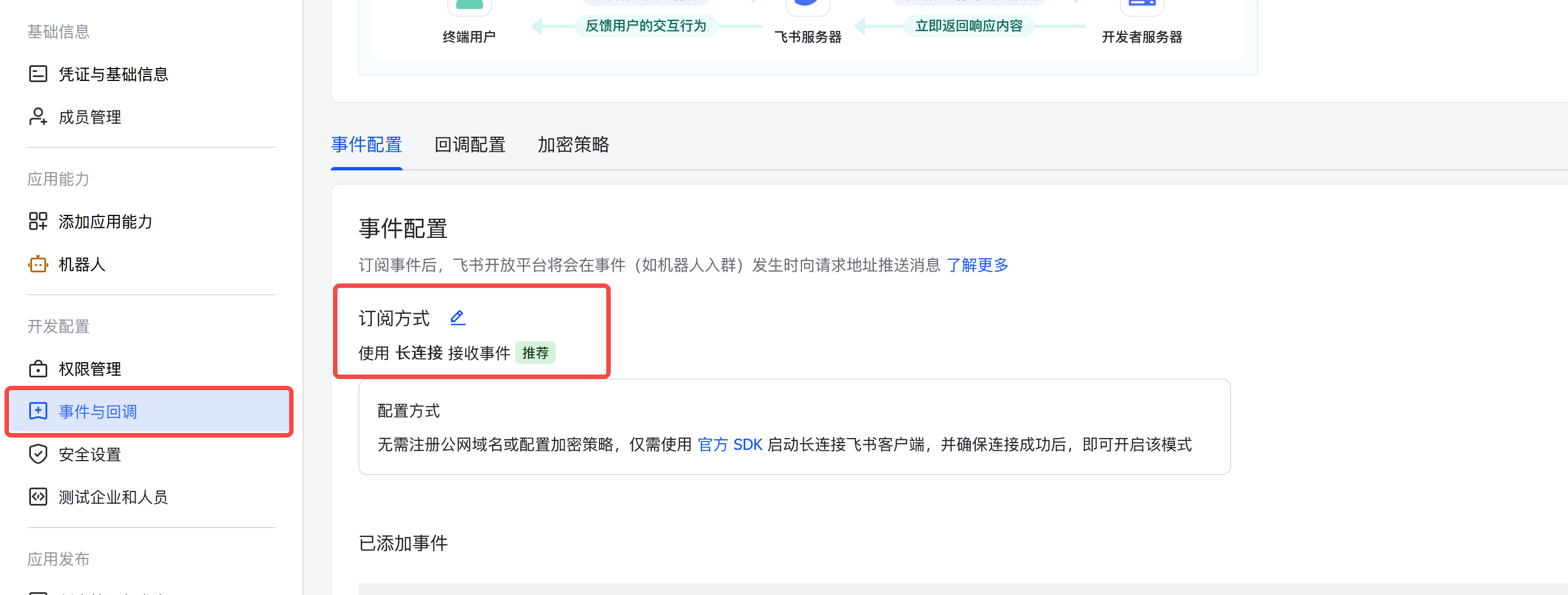 事件订阅与长连接
4. 发布应用并在飞书连通
一切配置就绪后,在飞书开发者“版本管理与发布”中提交版本。随后在飞书中直接搜索该机器人发起对话。
此时它回复的一串 配对码 (Pairing Code) 即为鉴权依据,将其输入 OpenClaw(或 http://127.0.0.1:18789/ 中的飞书卡片绑定栏)即可完成双向绑定。
五、常用命令排查与修复(排查/修复必备)
如果在后续配置、开发途中遭遇服务状态异常卡死,下列终端命令将非常高效:
# 1. 启动网关服务 (如果长连接不上先跑这个)
openclaw gateway start

# 2. 从头配置你的连接、大模型与密钥项
openclaw config

# 3. 诊断系统及依赖项 (包括 NodeJS、网络连通性)
openclaw doctor

# 4. 实时跟踪日志 (排查飞书不回消息、插件调用报错的最核心工具)
openclaw logs follow

# 5. 重启网关底层进程,常用于更新插件后刷新鉴权与缓存
openclaw restart整个配置与连通流程到此全部走通。
—— GeekPie 社团,2026 年 3 月 9 日