macOS 环境下 OpenClaw 完全部署与配置教程
macOS 环境下 OpenClaw 完全部署与配置教程
Windows 安装教程点我 OpenClaw 是一款强大的开源 AI Agent 工具,相比 Windows 环境,macOS 的安装体验更加流畅,得益于 Homebrew 包管理器的自动化支持。本文将详细记录在 macOS 上从零开始安装、配置 OpenClaw 的完整流程。
一、环境准备
1. 系统要求
- macOS 10.15 或更高版本(本教程基于 macOS 15.4.1)
- 已安装 Homebrew 包管理器
- 稳定的网络连接
如何查看自己的 macOS 版本?
- 打开终端(也叫Terminal)
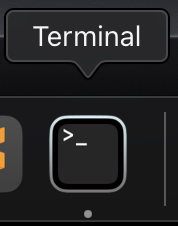 终端图片
终端图片
- 输入
sw_vers并回车,ProductVersion后的即为版本号
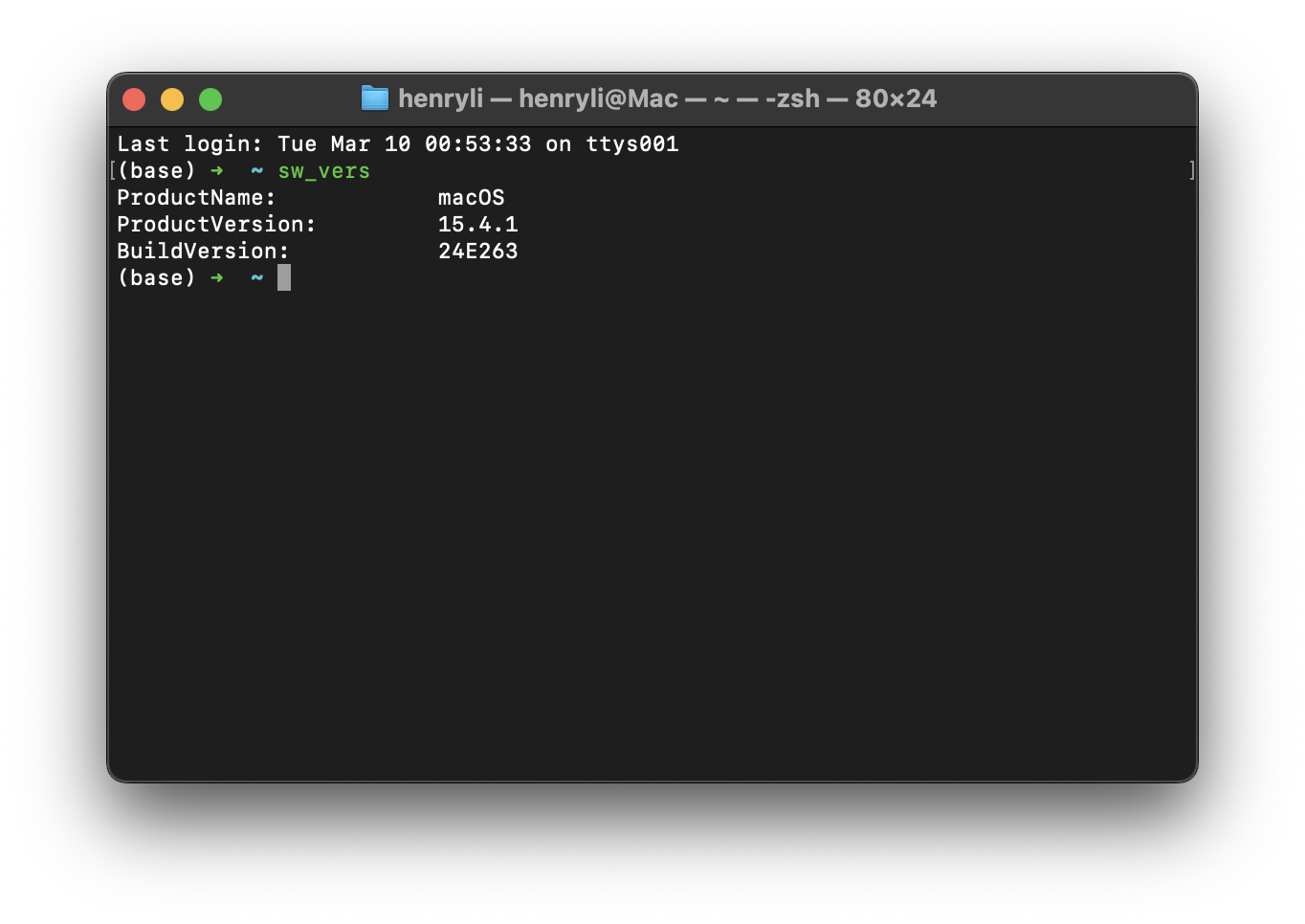 版本号
版本号
2. 检查 Homebrew
如果尚未安装 Homebrew,请先访问 brew.sh 安装,或在终端执行:
/bin/bash -c "$(curl -fsSL https://raw.githubusercontent.com/Homebrew/install/HEAD/install.sh)"验证 Homebrew 安装:
brew --version二、一键安装 OpenClaw
1. 执行官方安装脚本
OpenClaw 提供了针对 macOS 优化的安装脚本,会自动处理 Node.js 版本升级和依赖安装。在终端中执行:
curl -fsSL --proto '=https' --tlsv1.2 https://openclaw.ai/install.sh | bash2. 安装过程说明
安装脚本会自动完成以下步骤:
- 检测系统环境:识别 macOS 系统并选择合适的安装方式
- 安装 Node.js v22:通过 Homebrew 安装
node@22(OpenClaw 要求 Node.js 22+) - 安装 OpenClaw:通过 npm 全局安装最新版本
- 配置环境变量:在
~/.local/bin/openclaw创建启动脚本
安装成功后,你会看到类似以下输出:
🦞 OpenClaw installed successfully (OpenClaw 2026.3.8)!
Home sweet home. Don't worry, I won't rearrange the furniture.
3. 配置 PATH 环境变量
为了在任何位置都能使用 openclaw 命令,需要将 Node.js 22 添加到 PATH。编辑 ~/.zshrc 文件:
echo 'export PATH="/opt/homebrew/opt/node@22/bin:$PATH"' >> ~/.zshrc
source ~/.zshrc
验证安装:
openclaw --version应该输出类似:OpenClaw 2026.3.8 (3caab92)
三、初始化配置
1. 执行配置向导
首次使用需要在终端里执行:
openclaw onboard --flow quickstart在连续的风险提示与初始询问中:
- 看到
I understand this is powerful and inherently risky. Continue?,请选择Yes。
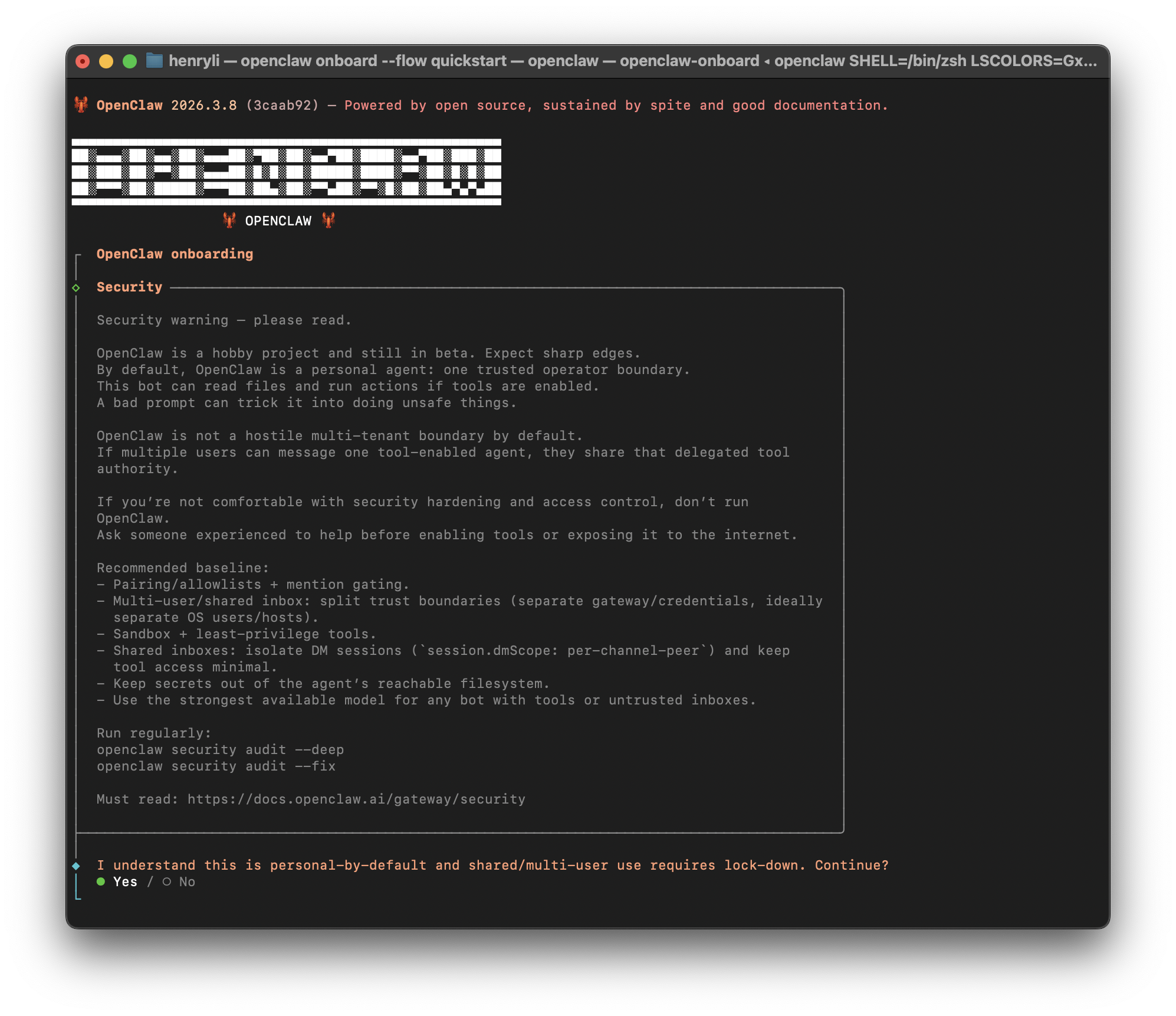 风险确认
风险确认
后续配置项建议按需简化(可使用最小化跑通再深层配置):
- 模型/Model:选择所需模型,若暂未准备 API 可选
skip for now。 - API Keys:提供对应的 API Key (例如 Kimi、DeepSeek 或 MiniMax),其余保持默认。
下面以 MiniMax 为例获取 API Key:
-
打开浏览器前往 MiniMax 开发者平台 (platform.minimaxi.com),并通过手机号快速注册/登录。
-
登录后,在页面右上角中找到并点击 账户管理 ,左侧栏选择 接口密钥 ,
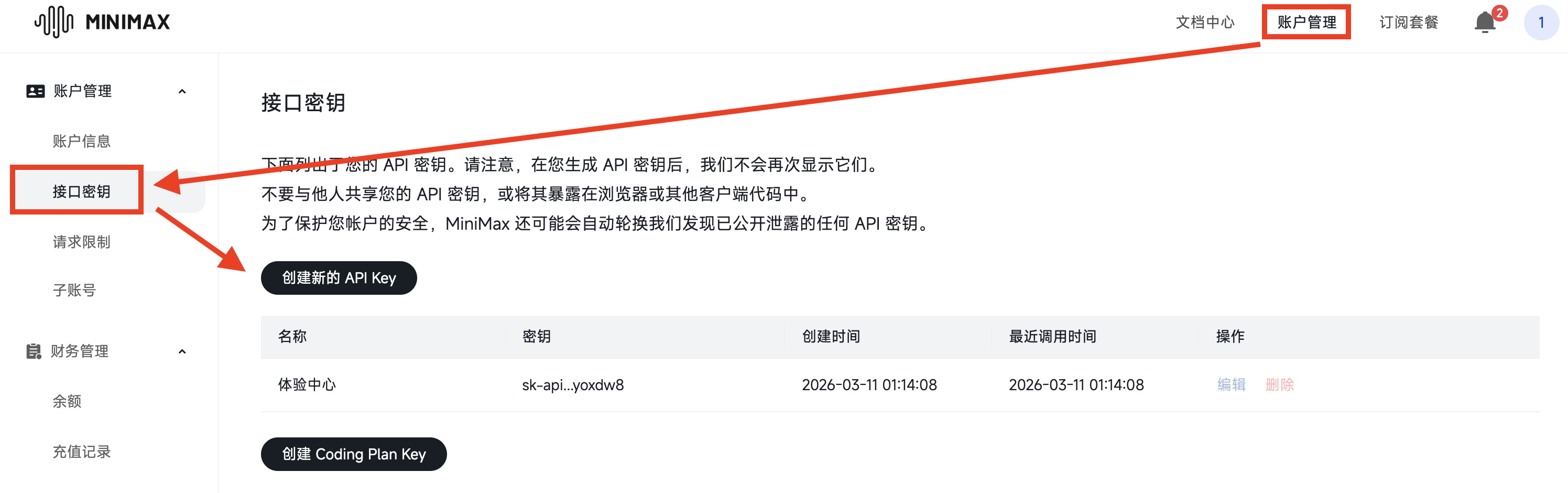 MiniMax 控制台配置 API Keys
 -
点击 创建新的 API Key 或 + 新建,给这个 Key 随意命名(比如 "OpenClaw")并确认。
-
系统会生成一串以
sk-开头的密钥。该密钥仅会完整显示一次,请务必立刻复制并妥善保存至密码管理器或安全位置,切勿发给他人。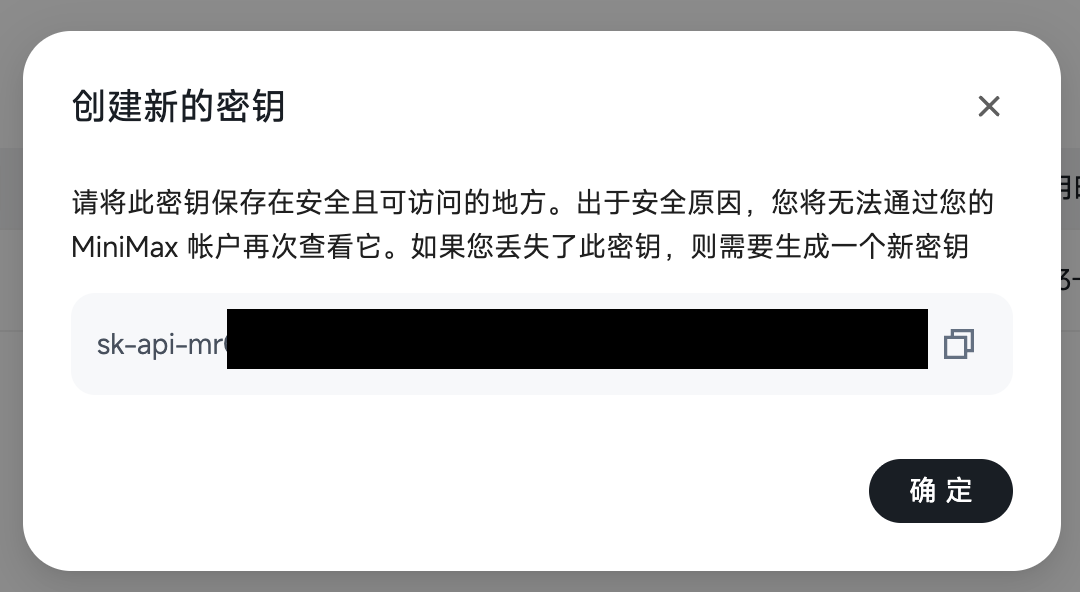 获取并复制 API Key
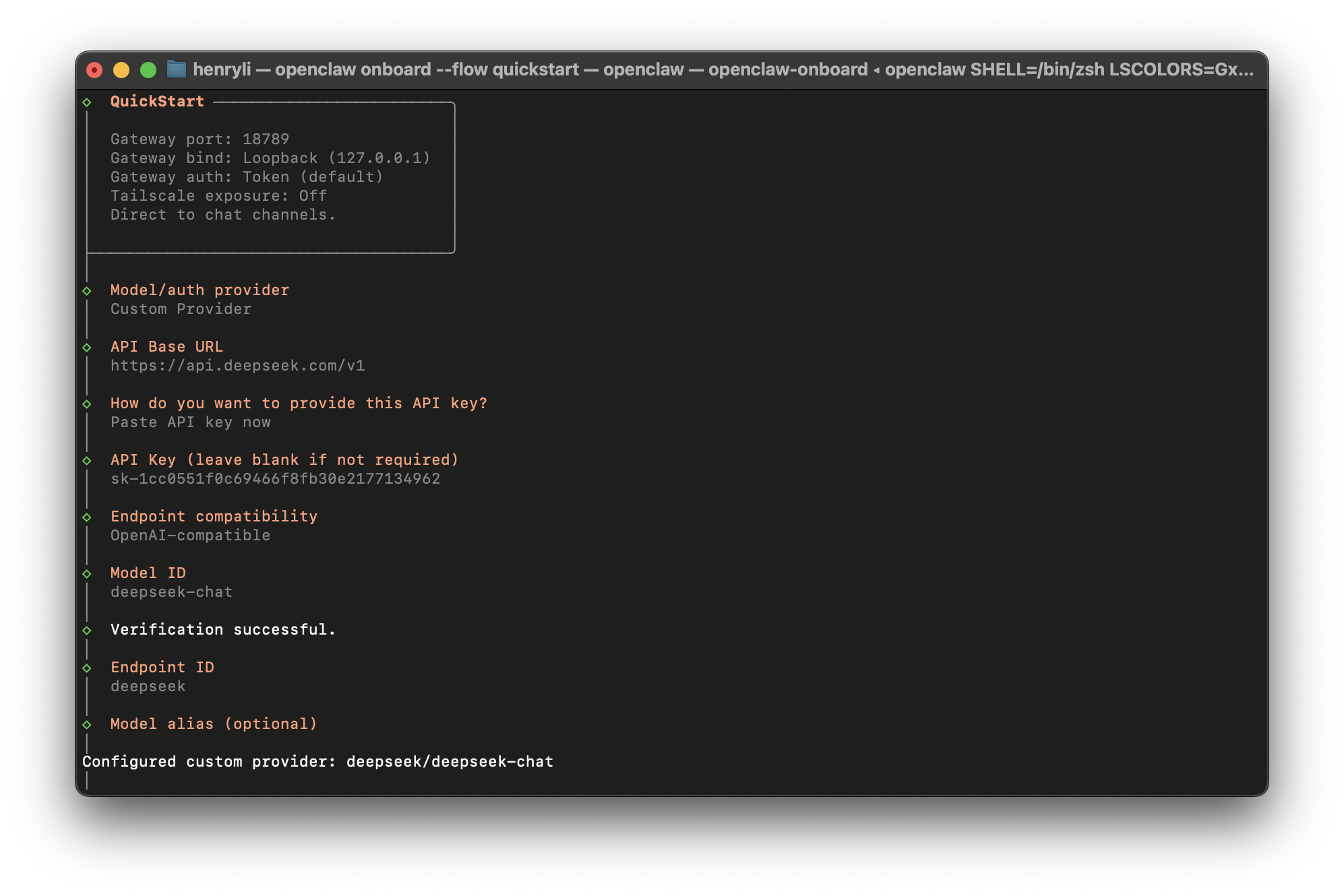 API Key配置
-
Select Channel/Search Provider/Skills*:可以先
skip for now,先验证安装完成,后续单独配置。 -
Hooks:全部勾选。上下箭头选择,空格选中/取消选中,回车提交。
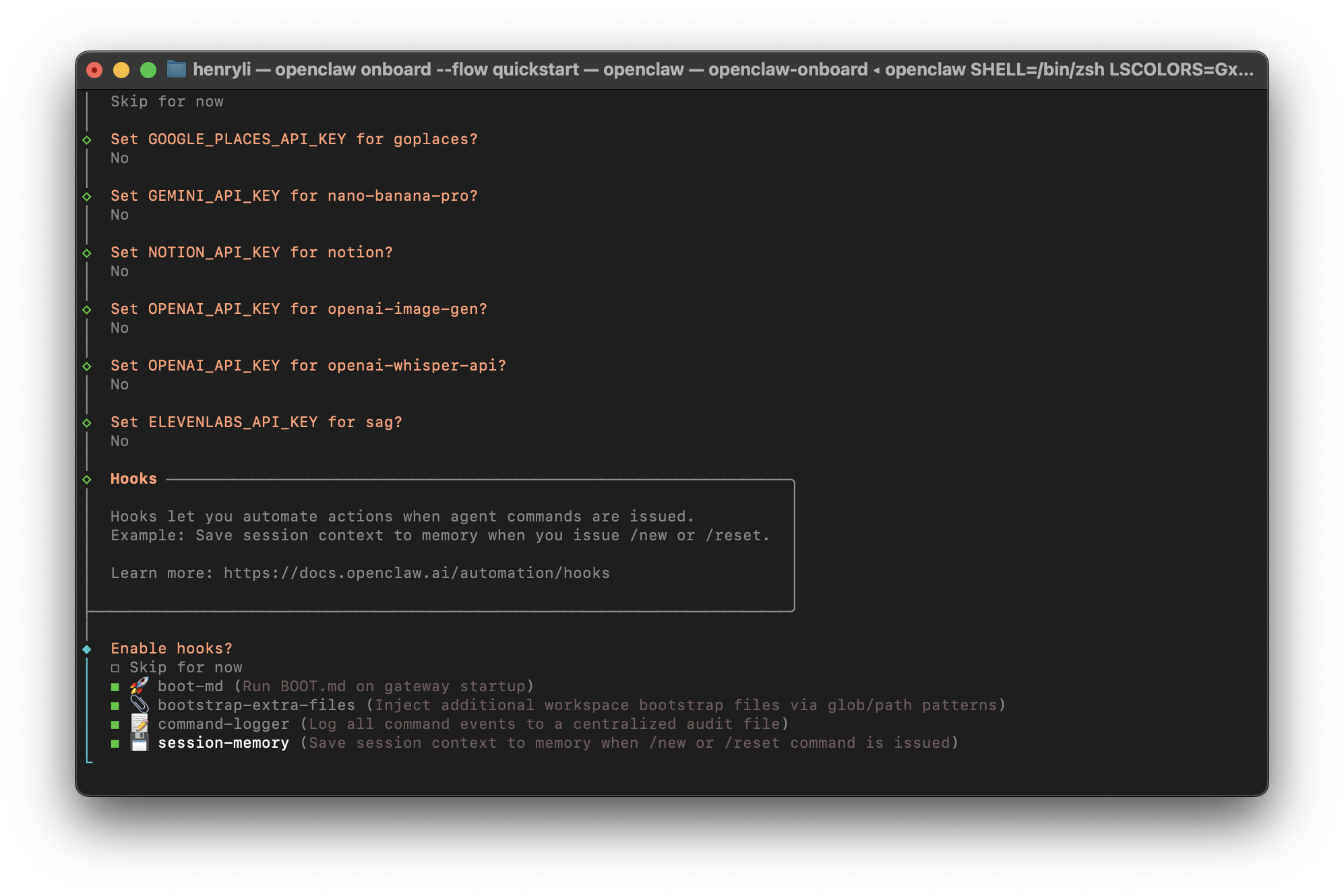 hooks设置
- Hatch your bot:选择
open in web ui,将启动网关服务并在浏览器弹出控制台页面http://127.0.0.1:18789/。控制台启动完成并可发消息回复,即代表基础运行成功。(注:目前 Web UI 界面仍处于早期阶段,体验还不是很完善。对于熟悉命令行的用户,强烈推荐使用命令行交互,后续可通过终端输入openclaw tui进入。)
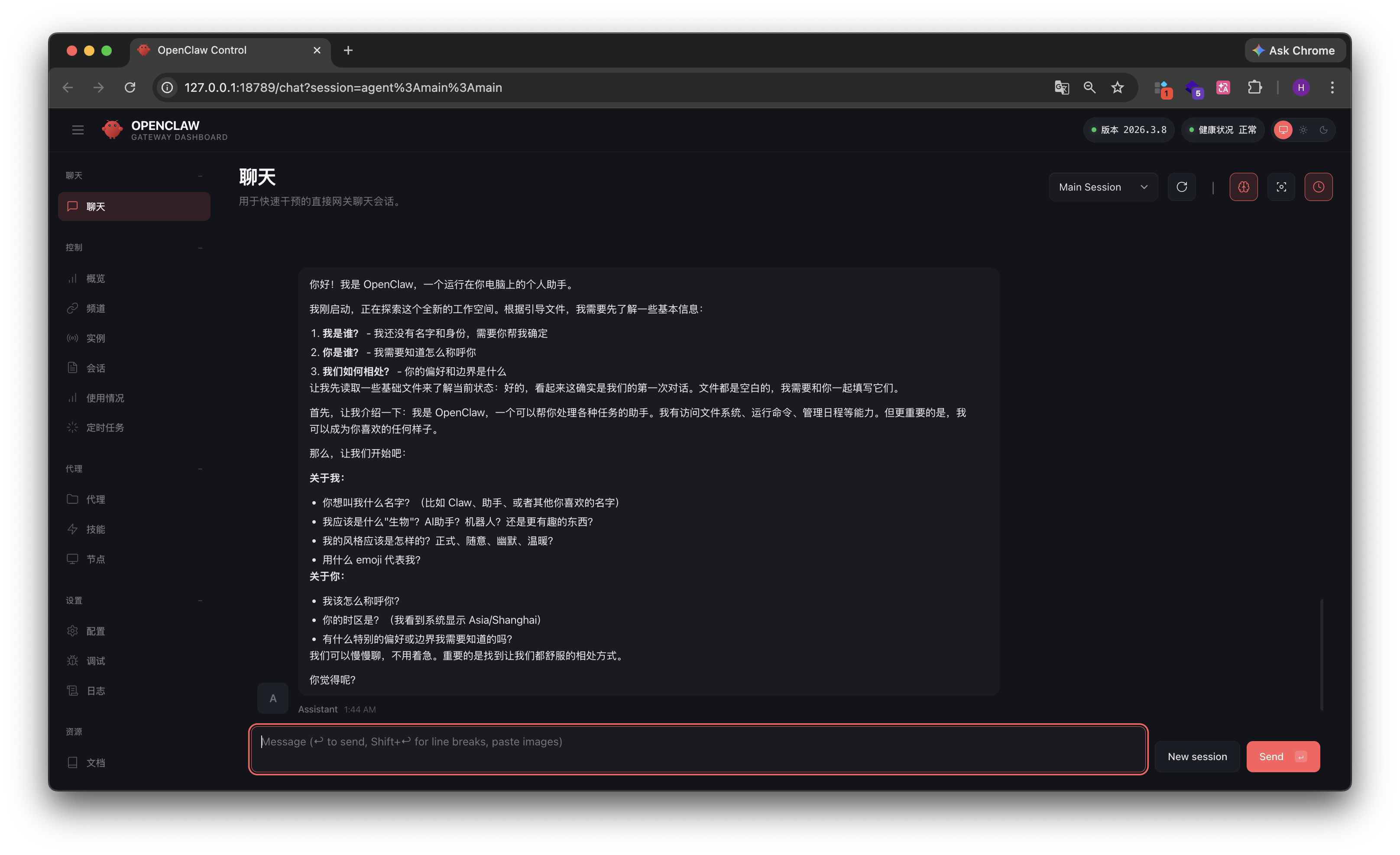 Web控制台
你可以在 Web UI 中:
- 发送消息与 AI 对话
- 查看会话历史
- 管理设备配对
- 配置模型和插件
四、配置 AI 模型
如果后续额外配置其他AI模型,可以参考以下步骤:
openclaw config选择Local→Model
随后选择自己的提供商。如果没有则选择Custom Provider。随后同上方 初始化配置API Keys处所提的相同方式配置。
验证配置
openclaw health动态切换模型
如果需要在聊天过程中临时切换不同的 AI 模型,可以在终端使用 TUI(文本用户界面)进行操作:
- 在终端输入
openclaw tui打开命令行交互界面。 - 在对话框中输入
/model(或者/models)并回车。 - 使用键盘的上下方向键挑选想要的模型,最后回车确认,即可切换成功。
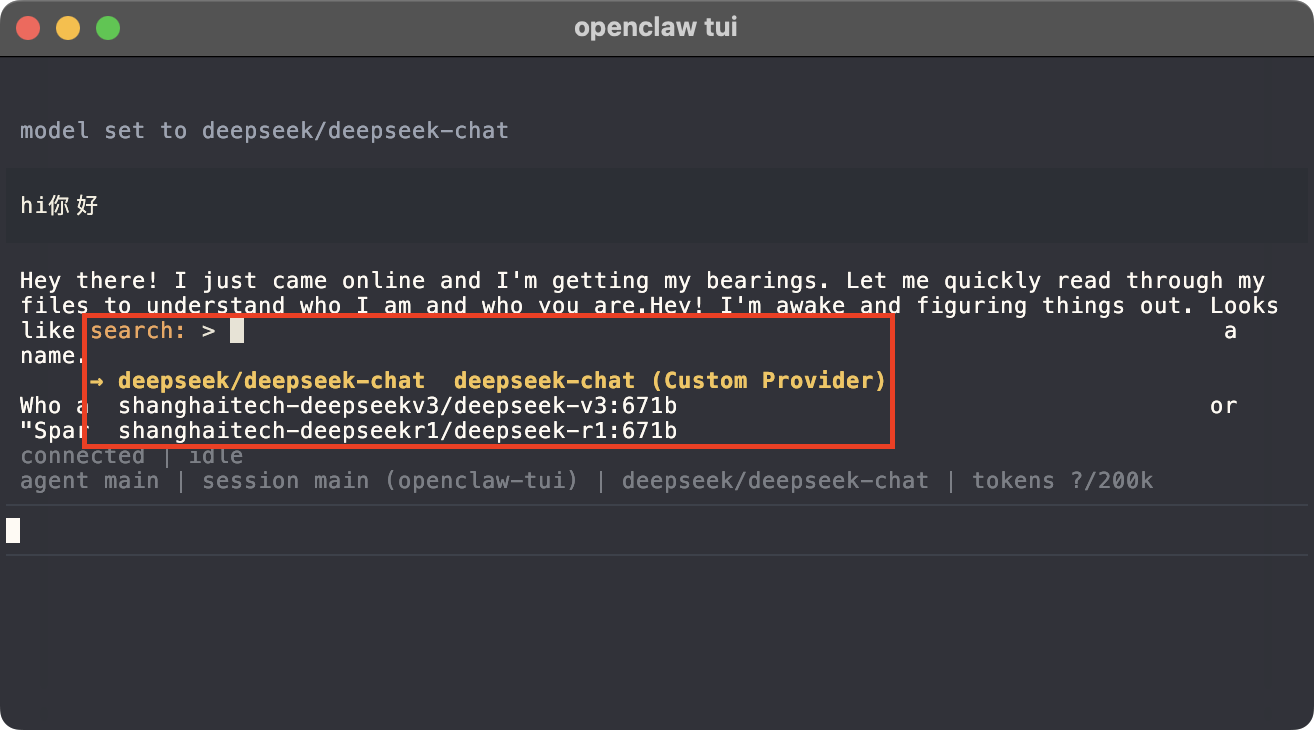 动态切换模型
五、插件管理
1. 查看所有插件
openclaw plugins listOpenClaw 内置 38+ 插件,包括:
- 通讯平台:Telegram、Discord、Slack、飞书、微信等
- 语音功能:voice-call、talk-voice
- 内存管理:memory-core、memory-lancedb
- 其他工具:browser、diffs、lobster 等
2. 启用插件
以飞书插件为例:
openclaw plugins enable feishu3. 安装第三方插件
openclaw plugins install @m1heng-clawd/feishu六、常用命令速查
服务管理
# 启动 Gateway
openclaw gateway

# 查看健康状态
openclaw health

# 查看实时日志
openclaw logs follow

# 重启服务
openclaw restart
配置管理
# 查看配置
openclaw config get

# 设置配置项
openclaw config set key value

# 删除配置项
openclaw config unset key

# 打开配置文件
openclaw config file
诊断与修复
# 运行诊断
openclaw doctor

# 自动修复问题
openclaw doctor --fix

# 查看详细日志
openclaw logs follow --level debug
设备管理
# 生成配对码
openclaw devices pair

# 查看已配对设备
openclaw devices list

# 打开控制台
openclaw dashboard
七、常见问题排查
1. 端口被占用
如果 18789 端口被占用,可以指定其他端口:
openclaw gateway --port 19000或强制关闭占用进程:
openclaw gateway --force2. Node.js 版本不匹配
确保使用 Node.js 22:
node --version # 应显示 v22.x.x如果版本不对,重新加载环境变量:
source ~/.zshrc3. 权限问题
如果遇到权限错误,检查目录权限:
ls -la ~/.openclaw
chmod -R 755 ~/.openclaw
4. 网络连接问题
如果安装过程中下载缓慢,可以配置 npm 镜像:
npm config set registry https://registry.npmmirror.com整个 macOS 环境下的 OpenClaw 部署流程到此完成。
—— GeekPie 社团,2026 年 3 月 10 日